玩转 RTL-SDR:从百元电视棒到软件无线电的探索
作为一款低成本的软件定义无线电(SDR)解决方案,瑞昱 RTL2832U 芯片的电视棒凭借 64-1700MHz 的宽频率覆盖,成为无线电爱好者的入门神器,仅 50 元左右的价格就能实现从调频广播到语音通信的信号接收。本文将结合实际操作体验,详细讲解 RTL-SDR 在 Windows 系统下的搭建、使用技巧,同时补充最新的技术要点和重要的法律提醒。
一、初识 RTL-SDR:百元硬件的无限可能
一位 Linux 内核开发者发现,瑞昱 realtek rtl2832u 数字电视调谐器芯片存在未公开模式,可通过软件改造成简易 SDR 接收机,频率覆盖 64-1700MHz,能接收 FM 广播、对讲机、航空波段等多种信号。淘宝上基于该芯片的电视棒售价仅 50 元左右,超高的性价比让它成为 SDR 入门的首选硬件。
初次上手时,笔者先尝试了国内教程推荐的 HDSDR 软件,却遭遇驱动适配问题,且该软件参数调节逻辑繁琐,耗时许久仍未调出调频电台。翻阅国内相关内容后发现,多数分享仅停留在基础介绍和成果展示,缺乏实操细节;转而参考国外 RTLSDR 官方 Wiki 后,采用 SDR#(SDR Sharp)软件快速解决问题,这款开源软件原生支持 RTL-SDR 硬件,不仅更节省 CPU 资源,还内置了 DC spike 处理功能,操作门槛更低。
二、Windows 下 SDR# 完整安装教程
(一)核心工具准备
SDR# 的安装核心是完成 RTL 硬件的驱动替换和软件环境搭建,关键工具为Zadig(驱动替换工具)和 SDR# 自动安装包,无需安装硬件自带的光盘驱动,避免驱动冲突。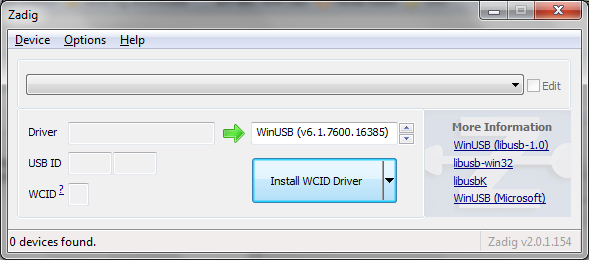
(二)手动驱动替换(Zadig 操作)
Windows 系统会为 RTL 硬件自动匹配驱动,需通过 Zadig 替换为 WinUSB 驱动,注意:更换 USB 接口后需重新操作,因 Windows 会将驱动与 USB 口绑定,这一特性也可实现一个电视棒用 SDR、一个看电视的双设备复用。
- 下载最新版 Zadig,用 7zip 解压.7z 格式安装包;
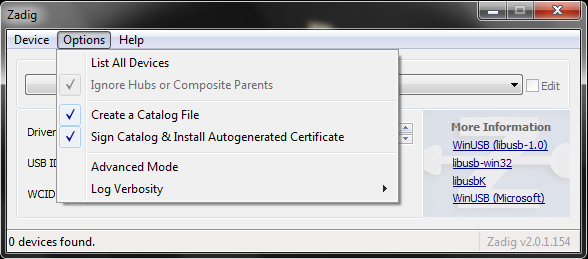
- 运行 Zadig.exe,默认硬件列表为空,点击「Options」-「List ALL Devices」显示所有设备;
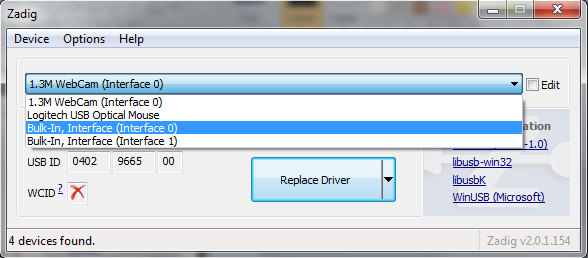
- 选中列表中的「Bulk-In, Interface (Interface 0)」(RTL 硬件核心节点);
- 确认右侧驱动选项为「WinUSB」(切勿选择 libusb/libusbk),核对设备 USB ID 与 RTLSDR 官方硬件列表的
VID/PID 一致后,点击「Replace Driver/Reinstall Driver」完成替换。
(三)自动安装包(懒人方案)
若想跳过手动配置,可下载 SDR# 官方自动安装包 sdr-install.zip:
解压后双击文件夹内的 install.bat 批处理脚本;
脚本将自动下载最新版 SDR#、RTL 驱动、Zadig 工具,并完成 RTL-USB 的基础设置,所有文件统一存放于 sdrsharp 文件夹;
若未提前配置驱动,按上述 Zadig 步骤操作(跳过下载环节)即可。
(四)SDR# 首次启动设置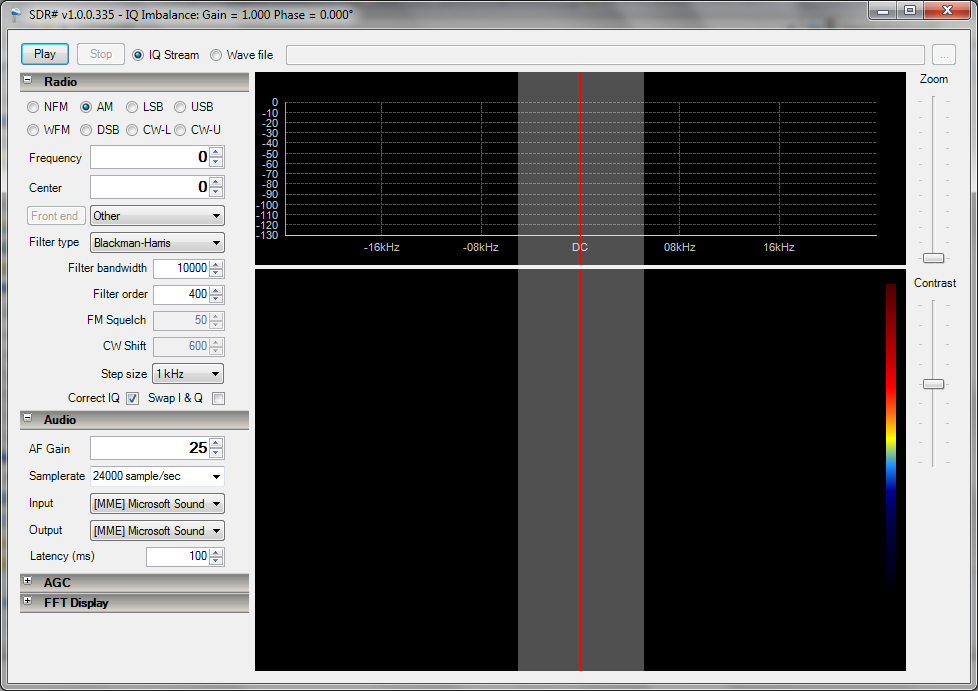
驱动配置完成后,运行 sdrsharp 文件夹中的 SDRSharp.exe,按以下步骤完成初始设置,即可接收调频信号:
- 「Radio / 无线电模式」选择WFM(宽带调频),适配常规 FM 广播;
- 中心频率设置为88000000Hz(88MHz),为调频广播波段起始频率;
- 「Front End / 前端」类型从「Other / 其他」改为RTLSDR/USB,此时前端按钮会由灰变黑,代表硬件识别成功;
- 点击「Play /
播放」,软件界面下半部分将显示瀑布流、上半部分显示频谱波形图,拖动波形图即可调整频率,正常情况下电脑喇叭能直接播放电台声音。
三、RTL-SDR 进阶使用:网络共享与跨设备操作
Osmocom RTLSDR 工具包中的rtl_tcp工具可实现 SDR 硬件的网络共享,让电视棒脱离主电脑独立工作:
- 将电视棒接入任意运行 Windows/Linux 的电脑,或 ARM/MIPS 嵌入式开发板,启动 rtl_tcp 工具;
- 该工具会将硬件的 ADC 采样数据通过 TCP 网络传输,另一台设备只需运行 SDR# 兼容客户端,配置电视棒所在设备的 IP
地址即可远程接收信号; - 若在本机实现网络共享,直接配置本机 IP127.0.0.1即可。
四、实操核心技巧:从调频到语音通信的接收要点
经过多次调试,总结出 7 个关键操作技巧,覆盖增益调节、模式选择、信号识别等核心环节,新手可直接套用:
- 增益调节:建议在 6.3~19.7 之间调试,以频谱波形图中电台区域凸起明显为标准,过高或过低都会导致信号模糊;
- 模式匹配:调频广播用WFM(宽带调频),带宽 100KHz;对讲机 / 语音通信用NFM(窄带调频),带宽
5KHz,按信号类型选择可提升接收清晰度; - 频率调整:FM 电台在波形图中呈现明显波峰,瀑布流中为连续亮线;鼠标点选不准时,用滚轮可快速精准调整频点;
- 数字降噪:软件左侧栏数字降噪功能的增益需调至极低,否则会直接屏蔽声音信号;
- 录音设置:录音模块中「声音」和「基带」为独立通道,基带录音为白噪声,需选择「声音」通道保存有效音频;
- 信号识别:FM 调频台易识别,语音通信台需看瀑布流,特征为「细亮线 + 小段横向扩散」,且语音信号非持续发射,需及时捕捉;
- 辅助工具:若需调试自定义算法,可通过 RTL-SDR 相关工具读取采样数据,Windows 系统下无需额外安装
Linux,虚拟机即可实现基础调试。
五、重要补充:数字信号接收与法律红线提醒
(一)数字对讲机信号接收
目前对讲机、手台已普遍数字化,模拟信号逐渐减少,若需接收数字语音信号,可参考专业教程搭配 DSD 工具实现解码,满足进阶接收需求。
(二)不可触碰的法律红线
重点提醒:私自监听、获取警用无线电、公共通信等信号属于违法行为!
根据《刑事诉讼法》及相关规定,监听等技术侦查措施仅能由公安机关、国家安全机关等法定主体,针对危害国家安全、重大毒品犯罪、严重暴力犯罪等特定案件,经严格审批后实施。普通公民私自监听警用、军用、公共通信频率,不仅侵犯公民通信自由和隐私权,还可能承担相应的民事、行政甚至刑事责任,切勿因好奇触碰法律底线。
六、问题解决与资源支持
- 驱动与硬件问题:若 SDR# 无法识别硬件,优先检查 USB 口驱动是否配置、USB ID 是否匹配,更换接口后重新用 Zadig
配置即可; - 信号质量问题:远离电子干扰源,搭配简易外接天线,合理调整增益,可显著提升信号接收效果;
- 更多学习资源:
SDR# 官方教程:http://sdrsharp.com/index.php/a-basic-guide-to-sdrsharp
社区交流:Freennode IRC 聊天室 #sdrsharp、##rtlsdr,可与开发者和爱好者直接交流问题。
写在最后
RTL-SDR 凭借低成本、易操作的特点,为无线电爱好者打开了信号探索的大门,从简单的调频广播接收,到复杂的信号分析、算法调试,都能通过这款百元硬件实现。但始终要牢记:技术探索的前提是遵守法律,坚守底线,让软件无线电成为学习、研究的工具,而非触碰法律的利器。
同时也希望国内的技术爱好者能多分享实操细节和问题解决过程,让入门者少走弯路,让小众的技术圈子变得更开放、更包容。
最后更新于 2026-03-14 09:52:00 并被添加「rtl-sdr 软件无线电 Zadig」标签,已有 1273 位童鞋阅读过。
本站使用「署名 4.0 国际」创作共享协议,可自由转载、引用,但需署名作者且注明文章出处