飞牛os ARM 资源汇总 (固件 | 刷机工具 | 刷机指引)
飞牛近期针对基于瑞芯微芯片(RK3568、RK3566、RK3588 为主)、部分晶晨芯片(S905D、A311D、S922x)及全志芯片(H618)的 ARM 设备开展内测,本文整合了流出的内测资源与恩山论坛大佬的刷机教程,为相关设备用户提供一站式参考。
⚠️ 重要警告:非适配设备请勿刷入 OEC 系列固件,刷入后必变砖且无解决办法!
固件列表
官方目前已推出 17 款设备 + 1 款虚拟机版本的内测固件,所有固件均可在本文末尾获取下载链接;非官方适配设备,可参考社区版固件.
固件更新进度
2026.2.10
- 官方公开 ARM 飞牛 OS 固件统一下载地址:https://www.fnnas.com/download-arm
2026.2.4
- oec/oect 固件更新至 544 版本(对应系统版本 1.1.19)
- lean 维护的 oesp 固件更新至 521 版本(对应系统版本 1.1.18)
2026.2.2
- oes 固件更新至 488 版本(对应系统版本 1.1.18)
- oec/oect 固件更新至 484 版本(对应系统版本 1.1.18)
本次更新核心优化:
- 集成全量安全漏洞补丁
- 内置木马检测与修复程序
- 默认开启 NPU,可在 immich 相册中直接调用
2026.1.29
- 新增对网心云 oes 设备的固件支持(470 版本)
- 新增对网心云 oes plus 设备的固件支持(471 版本)
2026.1.28
- 斐讯 N1 固件更新至 453 版本
- oec/oect 固件更新至 448 版本
2026.1.27
- oec/oect 固件更新至 440 版本,核心优化:
- 优化 CPU 调度逻辑,解决 CPU 占用忽高忽低问题
- 默认开启压缩内存选项,提升系统稳定性
- 开启 SAMBA 加速,提升文件传输效率
- 兼容几乎所有 USB/SDIO 协议的无线、蓝牙设备
- 精简系统占用,内存占用降至 2.05GB 左右
- 优化 ARM 架构日志输出,便于故障诊断
- 应用商店新增大量实用 APp
- 友善 NanoPi-R76S 固件更新至 426 版本
2026.1.23
- 友善 NanoPi-R76S 固件更新至 409 版本
- 新增对 hinlink-hnas 设备的固件支持(408 版本)
- 新增对友善 NanoPi-R4S 设备的固件支持(396 版本)
2026.1.22
- OEC 固件更新至 388 版本
- 斐讯 N1 固件更新至 389 版本,新增 openvfd 驱动与 WIFI 相关驱动,N1 设备无线功能可正常启用
2026.1.20
- Amlogic 架构(N1 362 版本底包)内核升级至 6.18,集成 GPU/VPU 驱动,支持 S905x4/x5 系列芯片
- UEFI 架构(360 版本底包)内核升级至 6.18,支持高通 8Gen3、QSF6490 等芯片
⚠️ 温馨提示:有用户反馈 362 版本底包刷入后易变砖,刷入前请慎重评估!
2026.1.16
- OEC 固件更新至 330 版本;Orange Pi Zero3 固件更新至 335 版本;UEFI 固件更新至 332 版本
- 修复相册功能异常的 BUG
⚠️ 注意:非 OEC 适配设备请勿刷入 OEC 固件,其他设备请等待 OTA 推送或公测版本。
2026.1.15
- OEC 固件更新至 321 版本;瑞莎 ROCK 5C、友善 NanoPC-T4 固件均更新至 328 版本
- RK 系列芯片设备新增 VPU 解码支持
- 斐讯 N1 固件更新至 322 版本
- 新增对 Orange Pi Zero3(全志 H618)设备的固件支持
⚠️ 温馨提示:本次更新后有用户反馈相册存在 BUG,建议等待后续修复版本。
2026.1.9
OEC 固件与斐讯 N1 固件均更新至 1.0.2 版本
官方适配设备 & 镜像列表
| 品牌 | 型号 | SOC 型号 | SOC 架构 | 固件名称 | 更新日期 |
|---|---|---|---|---|---|
| 瑞莎 / Radxa | ROCK 5C | RK3588S2 | 四核 A76 + 四核 A55 | fnos_Mainland-PE_arm_1.0.2_rock-5c_328.rar | 2026.1.15 |
| 瑞莎 / Radxa | ROCK 5B | RK3588 | 四核 A76 + 四核 A55 | fnos_Mainland-PE_arm_1.0.0_rock-5b_241.rar | 2025.12.30 |
| 瑞莎 / Radxa | E20C | RK3528A | 四核 A53 | fnos_Mainland-PE_arm_1.0.0_radxa-e20c_239.rar | 2025.12.30 |
| 友善 | NanoPi-R76S | RK3576 | 四核 A72 + 四核 A53 | fnos_Mainland-PE_arm_1.0.2_nanopi-r76s_426.rar | 2026.1.27 |
| 友善 | NanoPi-R6S | RK3588S | 四核 A76 + 四核 A55 | fnos_Mainland-PE_arm_1.0.0_nanopi-r6s_252.rar | 2025.12.30 |
| 友善 | NanoPi-R6C | RK3588S | 四核 A76 + 四核 A55 | fnos_Mainland-PE_arm_1.0.0_nanopi-r6c_234.rar | 2025.12.30 |
| 友善 | NanoPi-R5S | RK3568 四核 | A55 | fnos_Mainland-PE_arm_1.0.0_nanopi-r5s_249.rar | 2025.12.30 |
| 友善 | NanoPi-R4S | RK3399 | 双核 A72 + 四核 A53 | fnos_Mainland-PE_arm_1.0.2_nanopi-r4s_396.rar | 2026.1.23 |
| 友善 | NanoPi-R3S | RK3566 | 四核 A55 | fnos_Mainland-PE_arm_1.0.0_nanopi-r3s-lts_243.rar | 2025.12.30 |
| 友善 | NanoPC-T6 | RK3588 | 四核 A76 + 四核 A55 | fnos_Mainland-PE_arm_1.0.0_nanopc-t6_243.rar | 2025.12.30 |
| 友善 | NanoPC-T4 | RK3399 | 双核 A72 + 四核 A53 | fnos_Mainland-PE_arm_1.0.2_rock-5c_328.rar | 2026.1.15 |
| Hlink | Hnas(HT3) | RK3568 | 四核 A55 | fnos_Mainland-PE_arm_1.0.2_hinlink-hnas_408.rar | 2026.1.23 |
| 网心云 | OEC/OECT | RK3566 | 四核 A55 | fnos_Mainland-PE_arm_1.1.19_rk3566-null_544.rar | 2026.2.6 |
| 网心云 | OES | A311D | 四核 A73 + 双核 A53 | fnos_Mainland-PE_arm_1.1.18_onethingcloud-oes_488.rar | 2026.2.2 |
| 网心云 | OES Plus | S922X | 四核 A73 + 双核 A53 | fnos_Mainland-PE_arm_1.1.18_onethingcloud-oes-plus_521.rar | 2026.2.4 |
| 斐讯 | N1 | S905 | 四核 A53 | fnos_Mainland-PE_arm_1.0.2_phicomm-n1_453.rar | 2026.1.28 |
| Orange Pi | Zero3 | H618 | 四核 A53 | fnos_Mainland-PE_arm_1.0.2_orangepi-zero3_335.rar | 2026.1.16 |
| - | 虚拟机 | UEFI | 虚拟机架构 | fnos_Mainland-PE_arm_1.0.2_armsr_360.rar | 2026.1.20 |
刷机工具和方法
- 瑞芯微设备刷机准备
基础设备要求
电脑建议使用Windows10 系统,兼容性更佳。
必备工具包
- 驱动:Rockchip_DriverAssitant_v5.1.1.zip
- 刷机工具:RKDevTool_Release_v2.84.zip
- bootloader 文件(按 SOC 型号对应选择):
| SOC 型号 | 对应 bootloader 文件 |
|---|---|
| RK3568/3566 | rk356x_spl_loader_ddr1056_v1.10.111.bin |
| RK3588 系列 | rk3588_spl_loader_v1.15.113.bin |
| RK3528 系列 | rk3528_spl_loader_v1.07.104.bin |
| RK3399 系列 | rk3399_spl_loader.bin |
| RK3576 系列 | rk3576_spl_loader.bin |
2. 瑞芯微设备通用刷机流程
瑞芯微各型号设备刷机方法基本一致,核心步骤如下:
2.1 安装 USB 驱动
双击运行 Rockchip_DriverAssitant 驱动包,完成瑞芯微设备 USB 驱动安装,为设备与电脑通信做准备。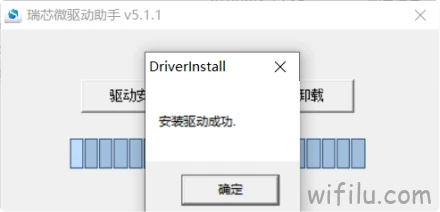
2.2 进入 MASKROM 模式(刷机模式)
MASKROM 模式是瑞芯微 SoC 内置的底层恢复 / 烧录模式,所有瑞芯微设备刷机前均需进入此模式,各型号设备操作方法如下:
- Radxa ROCK 5B:按住 Maskrom 按键 → USB 连接主板 OTG / 供电接口与电脑 → 松开 Maskrom 按键

- Radxa ROCK 5C:拔出 SD 卡 / 电源线→安装 eMMC→杜邦线短接 Maskrom 针脚孔→Type-C口供电→USB-A to A 线连接电脑,检测到设备即进入

- Radxa E20C:Type-C 线接 Debug 口与电脑→按住 Maskrom button→Type-C 线接 Power口上电→自动进入 Maskrom 状态

- NanoPi R76S:移除 SD 卡 / USB 外设→按住 Mask 键→USB-A to A 线连接电脑→指示灯亮 3 秒后松开 Mask 键
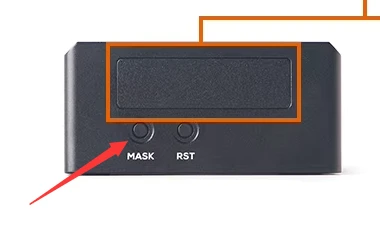
- NanoPi_R6S/R6C/R5S:移除 SD 卡 / USB 外设→打开电脑 RKDevTool→按住 Mask 键上电→指示灯亮 3 秒后松开→USB-A to A 线连接电脑
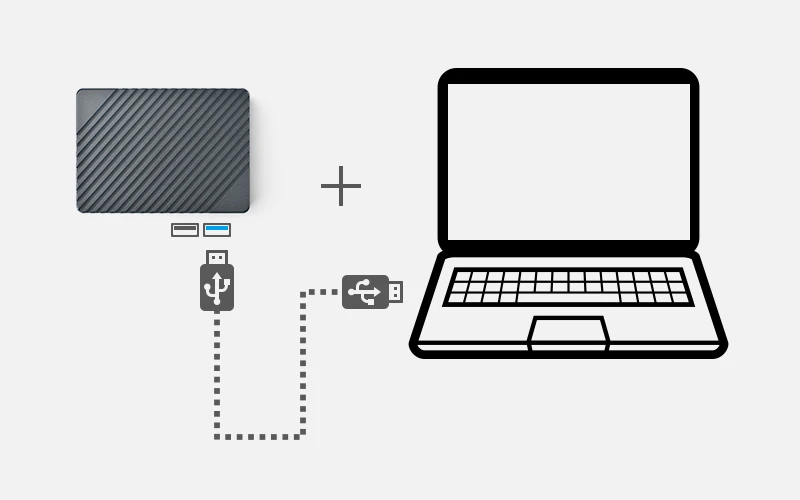
- NanoPi_R3S:移除 SD 卡 / USB 外设→打开电脑 RKDevTool→按住 Mask 键→USB C 转 A 线连接电脑→指示灯亮 3 秒后松开
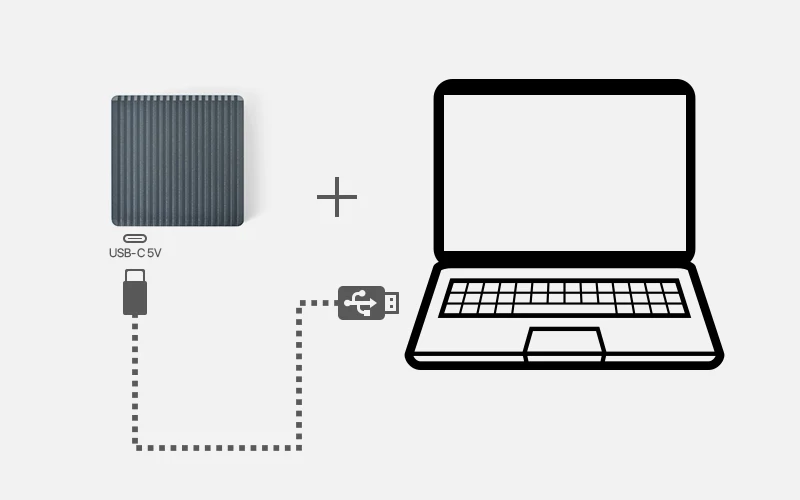
- NanoPC-T6:移除 SD 卡 / USB 外设→打开电脑 RKDevTool→按住 Mask 键上电→指示灯亮 3 秒后松开→USB C 转 A 线连接电脑
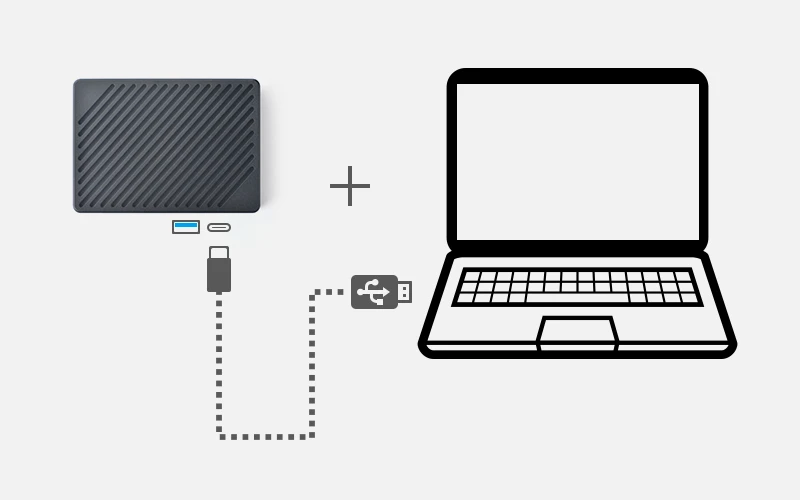
- NanoPC-T4:移除 SD 卡 / USB 外设→打开电脑 RKDevTool→按住 Mask 键→USB 线连接电脑→指示灯亮 3 秒后松开,RKDevTool 提示「找到一个 MASKROM 设备」即成功
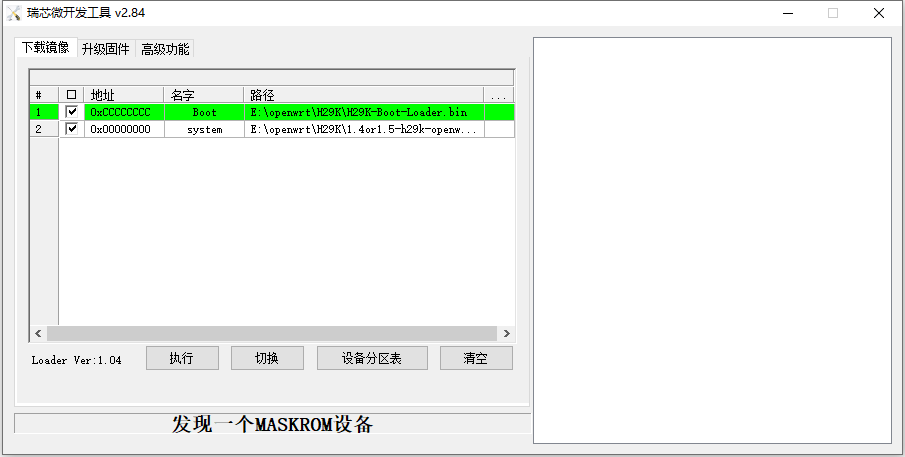
✅ 注:网心云 OEC/OECT、斐讯 N1 为非纯瑞芯微架构设备,刷机方法见本文单独章节说明。
2.3 加载文件并执行刷机
解压固件包,获取 img 格式固件镜像(rar 格式需先解压);
在 RKDevTool 中选择对应 SOC 型号的 bootloader 文件,加载解压后的固件镜像;
确认设备与电脑连接正常,点击「执行刷机」,等待刷机完成即可。
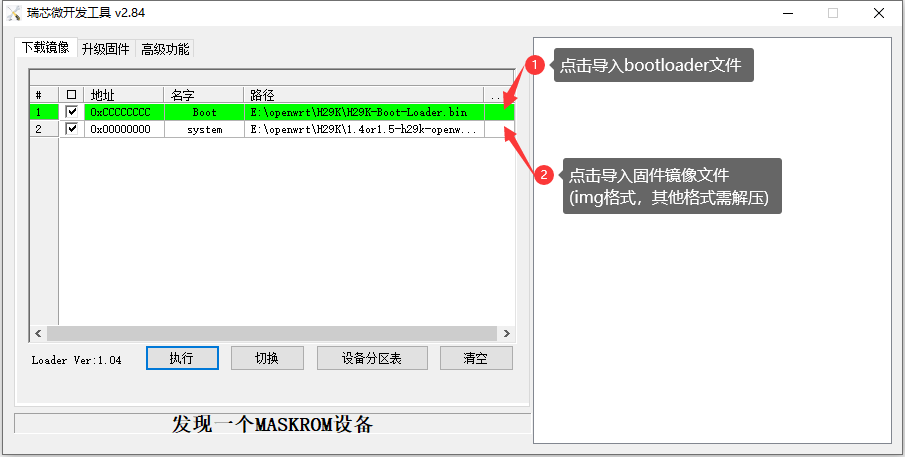
3. 刷机特殊情况说明
3.1 EMMC 存储相关要求
飞牛 OS 采用系统盘 + 数据盘分离的架构,系统必须安装在设备板载 EMMC 中,上述刷机流程均针对带 EMMC 的设备;
为保证系统后续功能扩展与稳定性,建议选择 EMMC 容量≥16GB 的设备,32GB 及以上容量为最优选择。
3.2 网心云 OEC/OECT 设备特别说明
- OEC/OECT 固件带有硬件锁,严禁刷入其他非适配设备,否则设备变砖且无救砖方法;
- OEC/OECT 存在多个硬件版本,不同版本进入 MASKROM 模式的短接方法不同
- 恩山论坛已开发 OEC/OECT 多系统切换工具,功能包含系统升级、克隆、LED 灯修改、MAC 地址修改等,参考链接:OEC ARM
飞牛 OTA 最强工具 - 多系统切换 升级 克隆 LED 灯 修改 MAC 一键工具
4. 斐讯 N1 专属刷机流程
4.1 准备工具
- 空白 U 盘(建议容量≥8GB)
- USB 公对公线(原版 N1 系统需通过 ADB 实现 U 盘启动)
- 显示器、键盘(用于刷机过程中操作)
4.2 具体操作流程
步骤 1:镜像烧录
使用 balenaEtcher(或 ImageWriter 等镜像烧录工具),选择 U 盘对应的磁盘,将解压后的 img 格式飞牛 OS 固件烧录至 U 盘。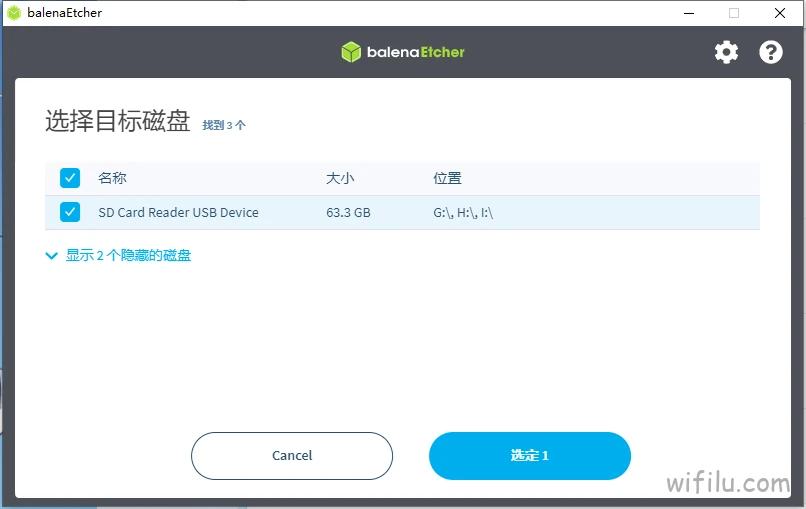
步骤 2:U 盘启动
- 若 N1 已刷入第三方系统、支持 U 盘启动:将烧录好固件的 U 盘插入N1 显示接口旁的 USB 口即可;
- 若 N1 为原厂系统:U 盘插入上述接口 → 解压「N1-ADBU 盘启动.zip」→ 运行文件夹内「U 盘启动.bat」,完成 ADBU
盘启动配置。
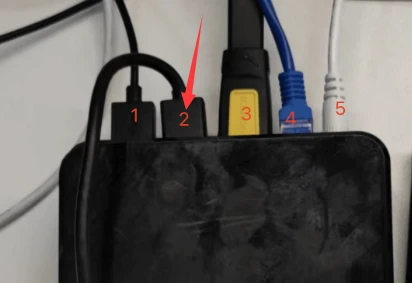
步骤 3:写入 EMMC
- 为 N1 连接 HDMI(接显示器)、键盘、网线,最后接通电源,等待设备从 U 盘启动;
- 显示器显示设备 IP 地址后,按 ENTER 键登陆,默认账号 / 密码:root/root;
- 输入命令 ./install-to-emmc.sh,回车执行,开始将固件烧录至设备 EMMC;
- 显示器显示「Complete copy OS to eMMC」即烧录完成,拔掉 U 盘后重新通电开机。

5 飞牛 OS 访问方法
刷机完成后,为设备插入网线并启动;
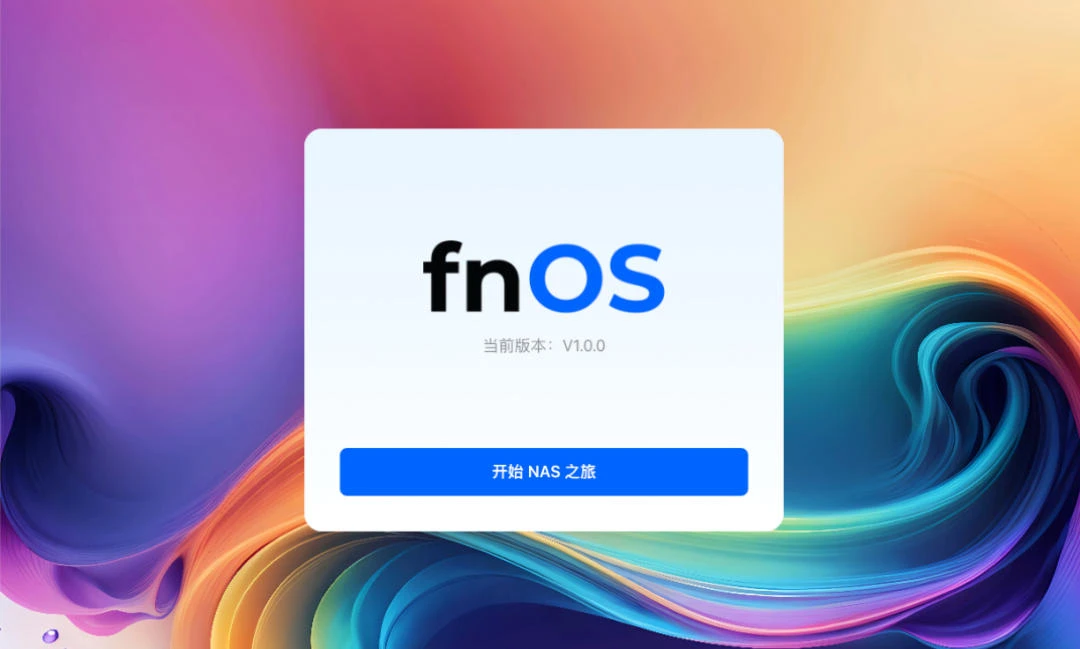
- 登录路由器管理后台,找到名称为debian的新设备,该设备即为刷好飞牛 OS 的设备,记录其 IP 地址;
- 在电脑浏览器中输入该 IP 地址,即可进入飞牛 OS 部署与管理界面。
飞牛应用安装
- 若为飞牛 OS 内测用户:可直接通过系统应用中心在线安装各类应用;
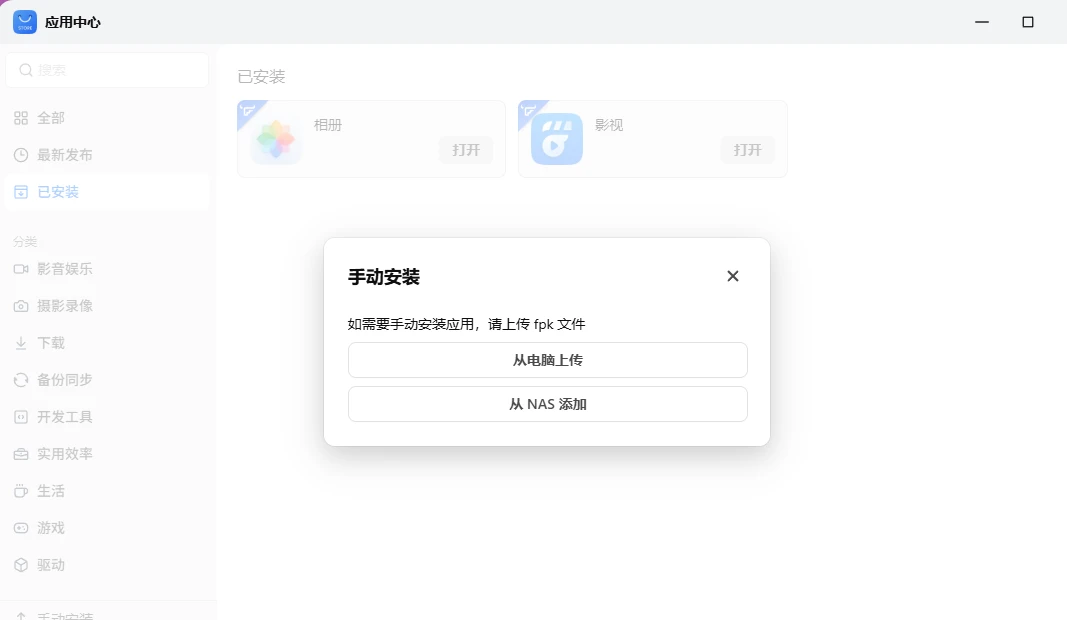
- 若为非内测用户:无法使用在线安装功能,可通过手动安装 fpk 格式安装包实现,本文提供以下常用应用安装包下载:
- DDNS-GO.fpk、easydown.fpk、Lucky.fpk、npc.fpk、nps.fpk、OpenList.fpk、Sun-Panel.fpk、ktailscale.fpk、UpSnap.fpk、百度网盘.fpk、飞牛相册.fpk、飞牛影视.fpk
最后更新于 2026-03-16 08:42:39 并被添加「飞牛os ARM」标签,已有 8708 位童鞋阅读过。
本站使用「署名 4.0 国际」创作共享协议,可自由转载、引用,但需署名作者且注明文章出处